Acabas de adquirir un teclado de alta gama, y su calidad constructiva y sensación de escritura son excelentes. Sin embargo, al empezar a usarlo, te encuentras con una barrera: la distribución de las teclas no corresponde al español. Tu equipo utiliza el estándar Teclado ANSI, y la ausencia de la tecla Ñ y la posición de otros símbolos limitan tu productividad.
No lo veas como un impedimento, hay formas sencillas para realizar una mejora integral. En esta guía, te mostraremos cómo adaptar tu Teclado ANSI para que funcione y se vea como un teclado español de origen. El proceso se divide en dos fases claras: primero, una modificación hardware para asegurar que el aspecto y la ergonomía sean los correctos, y segundo, una configuración de software para que el sistema reconozca cada tecla con su función adecuada.
¿Por qué tu Teclado ANSI no es Español? Entendiendo ANSI vs ISO
Para ejecutar una modificación con éxito, es fundamental comprender la naturaleza del problema. La raíz de esta discrepancia radica en dos estándares de distribución de teclado: el ANSI (American National Standards Institute), predominante en América, y el ISO (International Organization for Standardization), común en Europa y el estándar en España.
A pesar de su similitud visual, las Diferencias ANSI ISO son determinantes para la experiencia de usuario en español.
Las Diferencias ANSI ISO: Enter, Ñ, Shift y la Tecla «Comodín»
Las distinciones principales que afectan directamente a la usabilidad son:
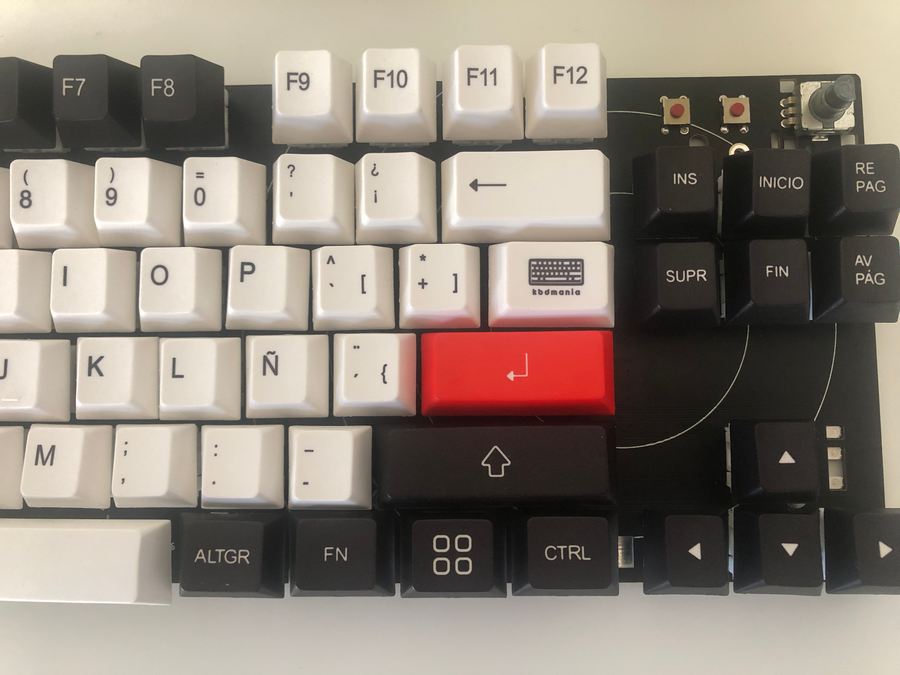
- La Tecla Enter: En un teclado ANSI, la tecla Enter es rectangular y ocupa el espacio de dos filas. En un teclado ISO, su forma es de «L» invertida, lo que permite la inclusión de una tecla adicional.
- La Tecla Ñ: Este es el punto crucial. El espacio que la tecla Enter ISO deja libre es donde se sitúa la Ñ. En un teclado ANSI, esta tecla no existe físicamente.
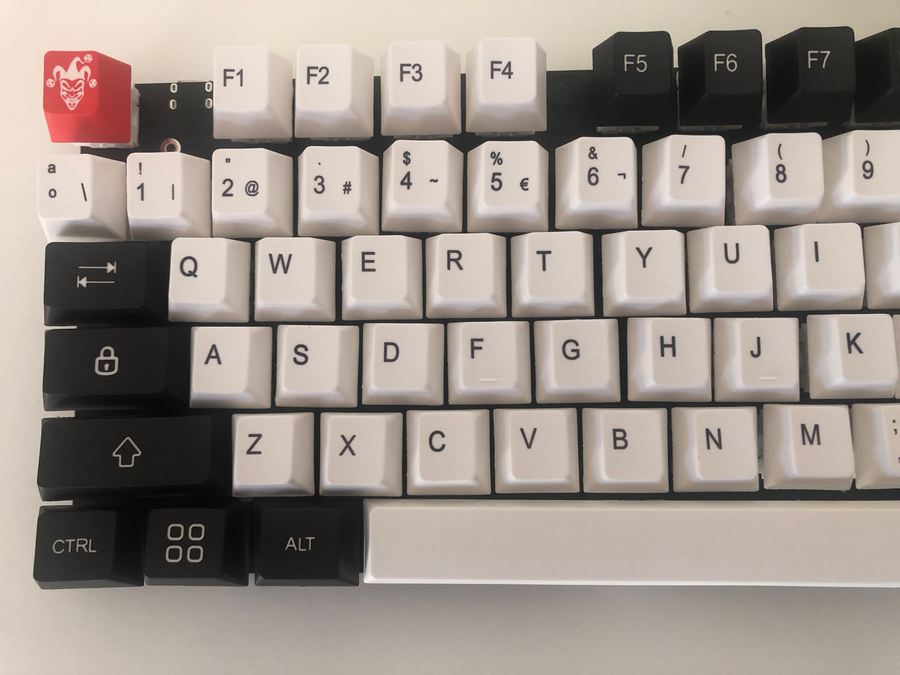
- La Shift Izquierda: En los teclados ISO, la tecla Shift izquierda es más pequeña para dar cabida a una tecla extra que aloja los símbolos
<y>. En los teclados ANSI, esta Shift es una tecla larga y unitaria. - La Tecla «Comodín» (R4
\|): Aquí hay una diferencia clave. En un teclado ANSI, en la fila inferior, a la derecha de la Shift, existe una tecla ancha con los símbolos\y|. En un teclado ISO, esta tecla no existe, ya que su espacio es ocupado por la parte inferior de la tecla Enter en forma de L. Esta tecla ANSI es un «comodín» perfecto para nuestras necesidades de remapeo.
Conociendo estas diferencias, podemos abordar la transformación de manera lógica y efectiva.
El Primer Paso: La Solución Definitiva con Sets de Keycaps
Antes de ajustar el software, es fundamental corregir el componente físico. Un teclado con las leyendas incorrectas puede resultar confuso y poco profesional. La solución no es un arreglo temporal, sino una actualización completa que garantice tanto la estética como la funcionalidad.
La Importancia de un Keycap Compatible ANSI/ISO y la Tecla «Comodín»
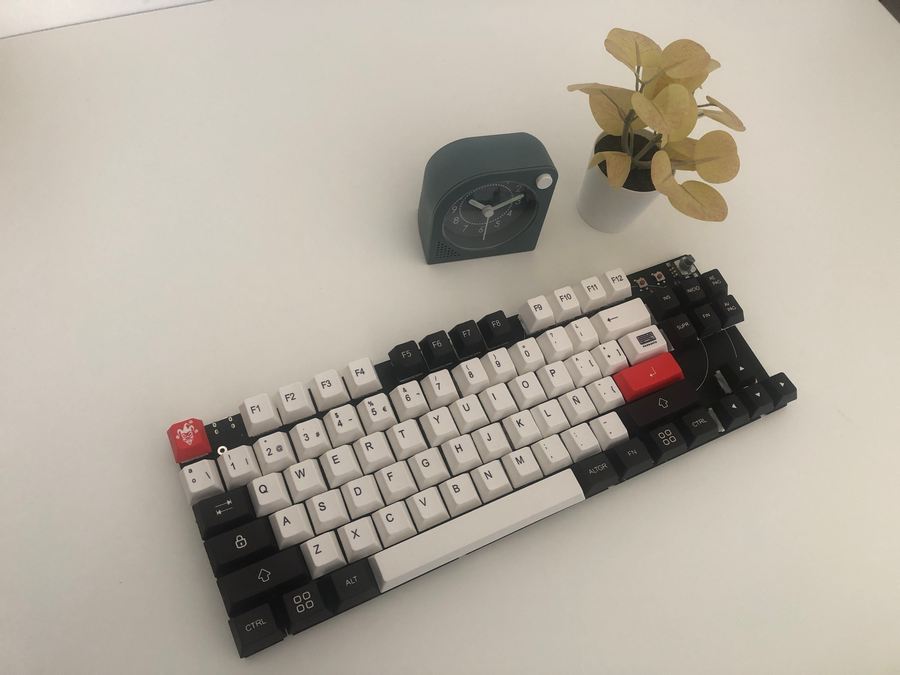
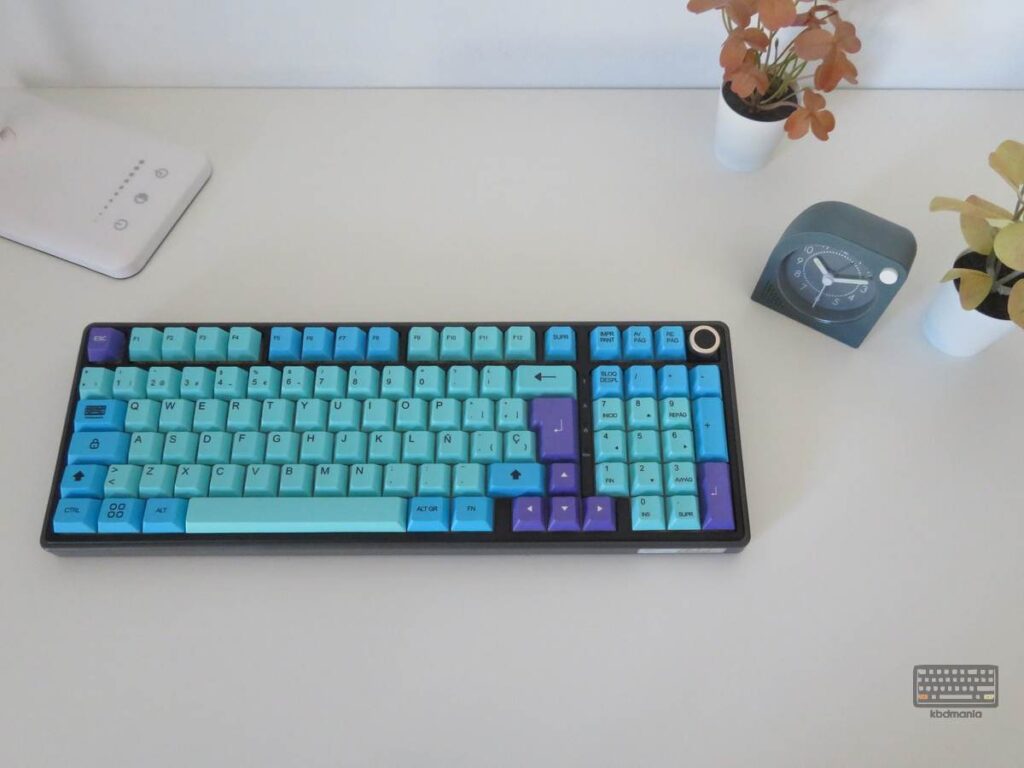
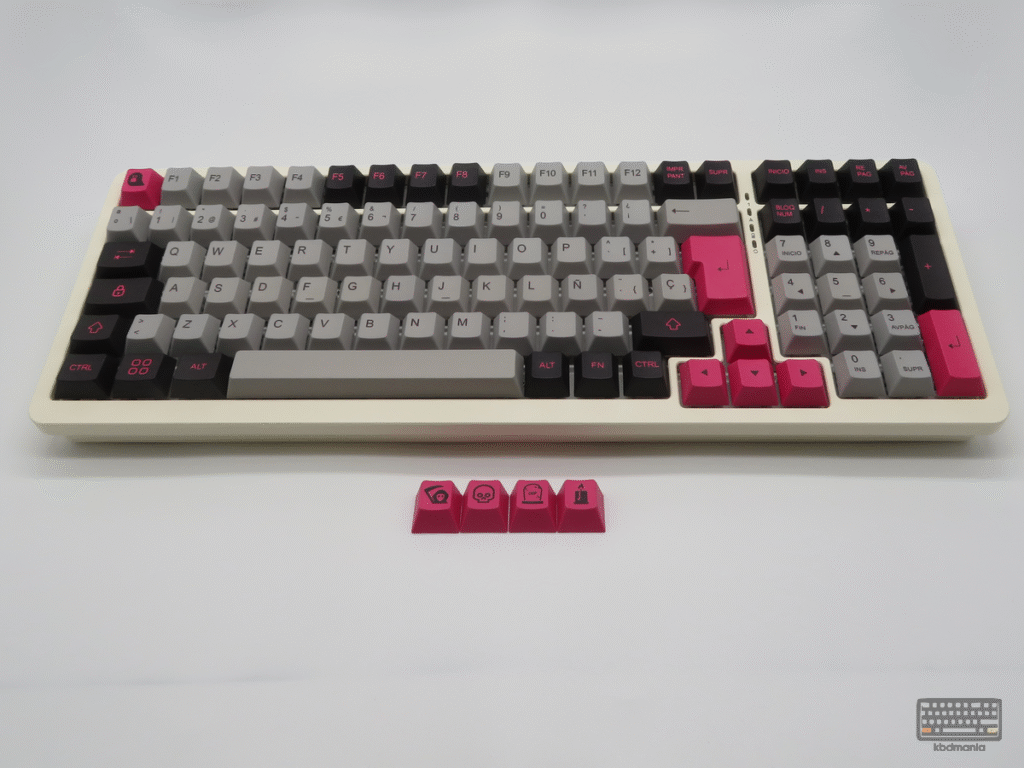
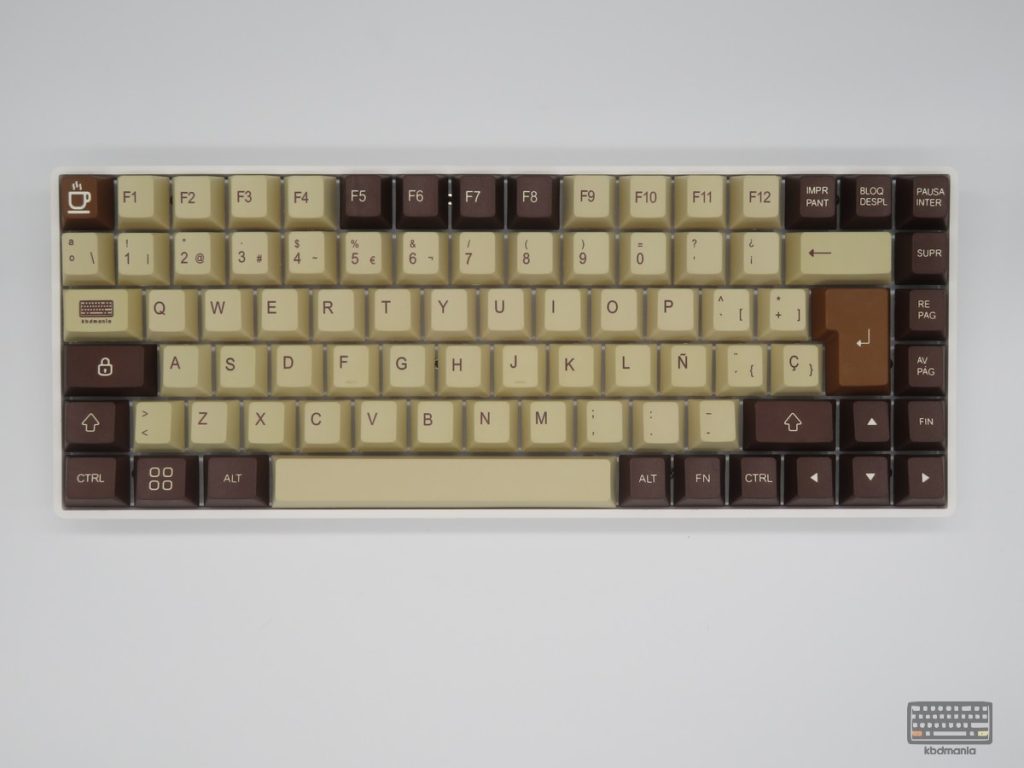
La respuesta más sólida es utilizar un Keycap Compatible ANSI/ISO. Estos sets están diseñados pensando en la versatilidad e incluyen todas las teclas necesarias para montar un teclado ANSI o ISO sin problemas.
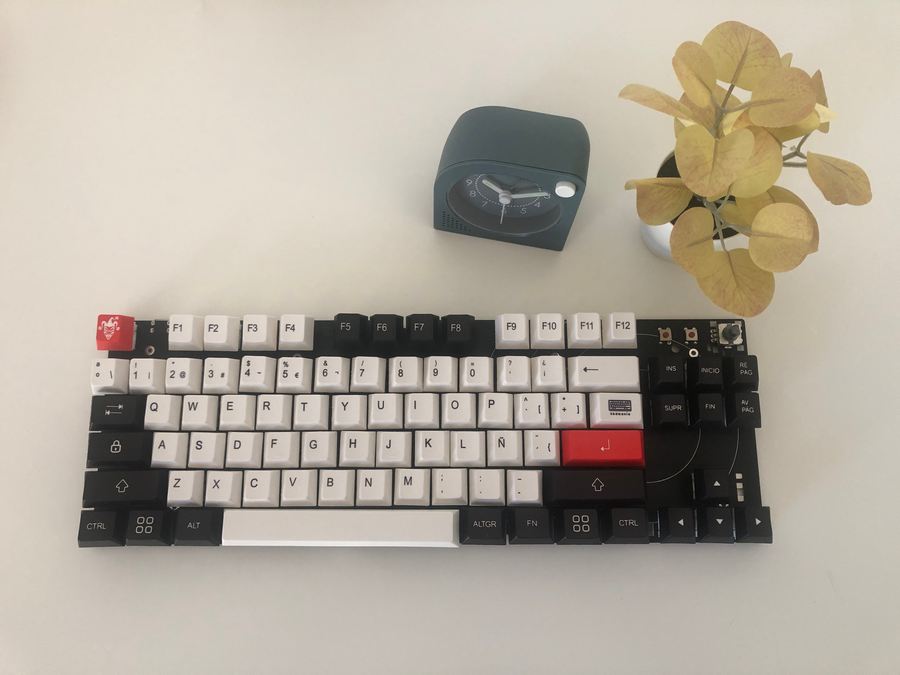
Al optar por uno de estos sets, obtienes las leyendas correctas para tu configuración. Pero la ventaja va más allá: en nuestros sets de kbdmania, hemos incluido una keycap especial con nuestro logo. Esta keycap está diseñada para ocupar precisamente esa posición de «comodín» (la tecla \| en ANSI), preparándola para que la podamos programar con los símbolos que nos faltan, como < y >.
Esta es la inversión que dignifica tu equipo, asegurando que cada tecla refleje su función real o, en su defecto, esté preparada para ser reasignada con un toque de estilo único.
Nuestra Selección: Encuentra tu Set de Keycaps Perfecto
En nuestra tienda, hemos seleccionado cuidadosamente una gama de Sets de Keycaps de alta calidad que garantizan esta compatibilidad dual y que incluyen la keycap personalizada kbdmania. Ofrecemos desde diseños sobrios y profesionales hasta opciones con más personalidad, para que encuentres el estilo que se alinea con tus necesidades y tu espacio de trabajo.
[Enlace aquí a tu categoría de Sets de Keycaps]
Explora nuestra colección y elige el set que proporcionará a tu teclado el acabado que merece.



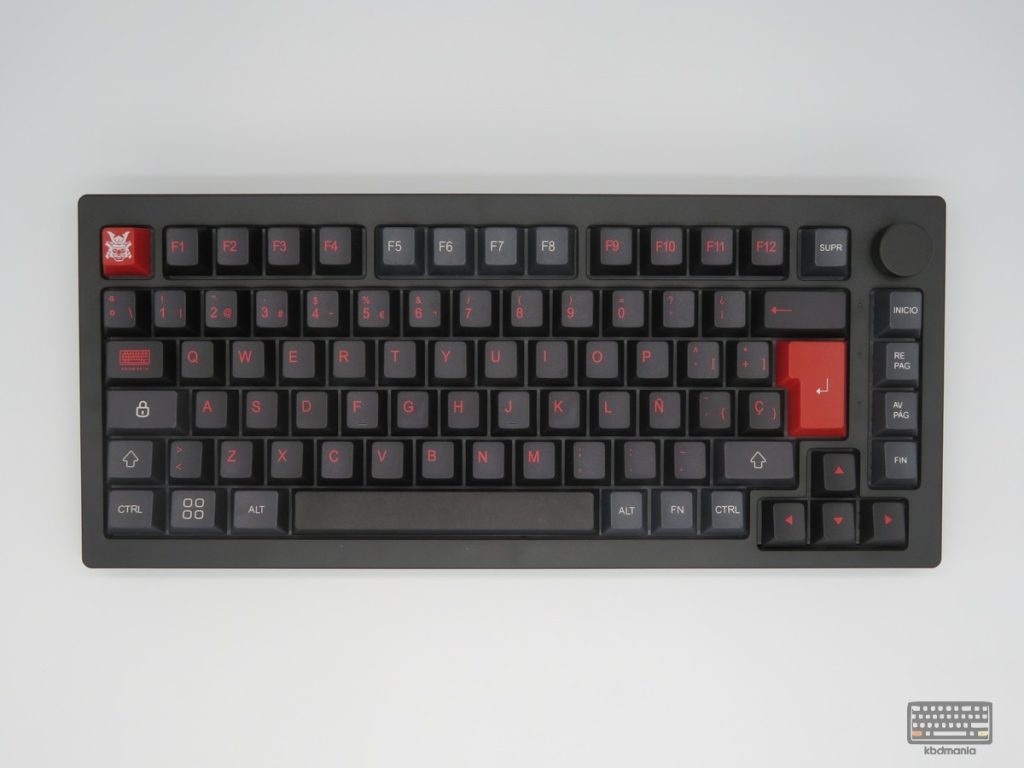

El Segundo Paso: Cómo Mapear tu Teclado (Elige tu Método)
Ahora que tu teclado ya tiene el aspecto correcto, es hora de que su «cerebro» entienda el nuevo idioma. Existen varias formas de lograrlo, y es importante elegir la más adecuada para tu equipo.
NOTA IMPORTANTE: Antes de continuar, verifica si tu teclado tiene su propio Software del Teclado (como Razer Synapse, Corsair iCUE, Logitech G HUB) o si es compatible con firmwares de código abierto como QMK o VIA. Si es así, es preferible que uses esos métodos. Son más directos, la configuración se guarda a nivel de hardware y no dependerás de un software adicional en Windows. El siguiente tutorial está pensado para quienes su teclado no dispone de estas utilidades nativas.
Opción Preferida: Software del Teclado o QMK/VIA
Si tu teclado es de una marca reconocida o es un modelo «custom» compatible con QMK/VIA, esta es tu mejor opción. A través de su software, podrás reasignar cualquier tecla de forma permanente. El proceso variará según el fabricante, pero generalmente implica arrastrar y soltar la función deseada sobre la tecla física que quieres modificar. Consulta el manual de tu teclado para más detalles.
Solución Universal: Configuración con Microsoft PowerToys
Si tu teclado no tiene software propio, no te preocupes. Recurriremos a una herramienta oficial, robusta y gratuita de Microsoft: Microsoft PowerToys.
- La Magia del Sistema Operativo: Cambia en la configuración de teclado a idioma > Español (España) – sigue cualquier tutorial según tu versión de windows.
- Reasignar los Símbolos Faltantes con PowerToys:
Te lo explicamos paso a paso en este video tutorial. Haz las pausas que necesites para hacerlo paso a paso. Cuando usas un teclado ANSI con windows y como método de entrada de texto Español (España), la tecla / | pasa a ser la letra Ç. Nosotros vemos mejor que sean <> las que pasen a ser esa tecla porque se usa más tanto en programación como en trabajos con excel etc. Mientras que la letra Ç y la llave de cierre } la situamos con la Ñ pulsando antes Alt izquierdo y Alt derecho respectivamente. Echa un ojo al vídeo.
Enlaces para descarga de Microsoft Power Toys: Store de Microsoft Github
¡Felicidades! Tu Teclado ANSI ahora es 100% Español
Has completado la transformación con éxito. Tu Teclado ANSI ahora combina la amplia disponibilidad del estándar americano con la funcionalidad y la estética del layout español. Has aprendido a seleccionar el set de keycaps adecuado y a utilizar la herramienta de mapeo de teclas más inteligente para tu equipo, resolviendo todas las carencias del layout.
El resultado es un dispositivo de entrada a medida, optimizado para tu flujo de trabajo y con un aspecto profesional y único. El siguiente paso es simplemente utilizarlo y aprovechar al máximo una configuración que ahora se adapta por completo a ti.